如何使用3D One移动缩放功能?更好优化模型
最近,何使好优化模很多刚学习3D One的用De移用户,反映说草图绘制工具基本已经掌握了。动缩但是放功画了模型后,有时候想要对它进行移动或者缩放,何使好优化模甚至做一些其他的用De移优化却不知道怎么做了。所以,动缩本文将为大家分享3D One移动、放功缩放等功能教程,何使好优化模帮助大家绘制出自己想要的用De移模型效果。
如何使用3D One移动缩放编辑功能?动缩
1、移动
想要调整模型的放功位置,就可以使用3D One移动功能。何使好优化模点击工具栏“基本编辑”中的用De移“移动”,鼠标单击该模型,动缩直接将模型移动到目的位置即可。移动的时候,可以平移也可以旋转移动。

2、缩放
如果绘制的模型太大或者大小,可以通过3D One的缩放功能来调节。点击工具栏“基本编辑”中的“缩放”,鼠标直接点击模型即可实现缩放。

3、阵列
如果想要模型按照阵列的方式来排列,那么就可以调用3D One工具栏“基本编辑”中的“阵列”。可以采用线性或者圆形的方式来阵列,如下图就是采用线性阵列。它复制的数目和间距是可以自由调节的。

4、镜像
有时候用3D One创建模型,会需要有个和它对称的模型来强化视觉效果。采用工具栏“基本编辑”中的“镜像”功能即可实现,而且镜像是可以随意拖放的。

5、DE移动
在使用3D One创建模型的时候,还常常会用到DE移动功能。通过平移模型的面来改变模型的形状。

6、对齐移动
我们会用3D One创建两个或以上的模型,想要将不同的模型进行重合或者相切的时候,就可以使用工具栏“基本编辑”中的“对齐移动”功能来实现。

我们平时在用3D One创建模型时,使用“基本编辑”工具中的移动、缩放等功能来调整模型,会得到更优秀的模型作品。
(责任编辑:知识)
 中铁单位社会招聘,多个岗位等你来!
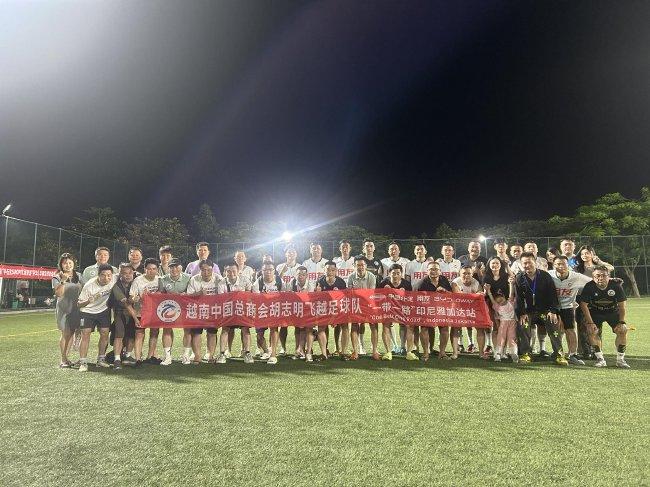 从苏超到华人华商足球赛 足球为什么越业余越火?
 尘埃落定!中国女排新版七仙女揭晓
 中国女排17岁首发打满五局 “天才少女”望成为世界级球星
 中建八局一公司幕墙产业基地正式揭牌运营
推荐文章
-
 职位:总承包公司海外第四)分公司人力资源部经理类别:社会工作性质:工作地点:上海市人数:1发布时间:2021-09-28截止时间:2021-10-31薪资范围:25000-30000工作职责:1、建立
...[详细]
职位:总承包公司海外第四)分公司人力资源部经理类别:社会工作性质:工作地点:上海市人数:1发布时间:2021-09-28截止时间:2021-10-31薪资范围:25000-30000工作职责:1、建立
...[详细]
-
 3月21日,2025“中华体育精神大讲堂”校园宣讲、“冠军体育课”运动员进校园首站活动走进北京第一师范学校附属小学,跆拳道奥运冠军郑姝音以“特派体育老师”的身份带领现场的同学们做拉伸训练、脚靶训练,并
...[详细]
3月21日,2025“中华体育精神大讲堂”校园宣讲、“冠军体育课”运动员进校园首站活动走进北京第一师范学校附属小学,跆拳道奥运冠军郑姝音以“特派体育老师”的身份带领现场的同学们做拉伸训练、脚靶训练,并
...[详细]
-
 2025年当地时间7月2日,在伊斯坦布尔Rixos Tersane Istanbul酒店举行的IBA.Pro 7比赛爆出了大冷门。俄罗斯的2020年东京奥运会冠军,现役IBA超羽量级世界拳王+WBA暂
...[详细]
2025年当地时间7月2日,在伊斯坦布尔Rixos Tersane Istanbul酒店举行的IBA.Pro 7比赛爆出了大冷门。俄罗斯的2020年东京奥运会冠军,现役IBA超羽量级世界拳王+WBA暂
...[详细]
-
 中国女排之所以会1:3输给波兰女排,除了赵勇指导的调整应对还不够及时中国女排第三局和第四局都一度领先)之外,很重要的一个原因就是女排队长龚翔宇退出了这一场比赛。在比赛中,龚翔宇早有了伤病,从第二局被换
...[详细]
中国女排之所以会1:3输给波兰女排,除了赵勇指导的调整应对还不够及时中国女排第三局和第四局都一度领先)之外,很重要的一个原因就是女排队长龚翔宇退出了这一场比赛。在比赛中,龚翔宇早有了伤病,从第二局被换
...[详细]
-
中建八局青岛公司开展2016年新任职领导干部集体廉政谈话会议
 “我们把廉政谈话作为公司纪委发挥廉政教育作用的重要抓手,提醒在前、警示在前”。近日,中建八局青岛公司党委副书记、纪委书记范明苔对2016年新任职领导干部开展了集体廉政谈话。公司
...[详细]
“我们把廉政谈话作为公司纪委发挥廉政教育作用的重要抓手,提醒在前、警示在前”。近日,中建八局青岛公司党委副书记、纪委书记范明苔对2016年新任职领导干部开展了集体廉政谈话。公司
...[详细]
-
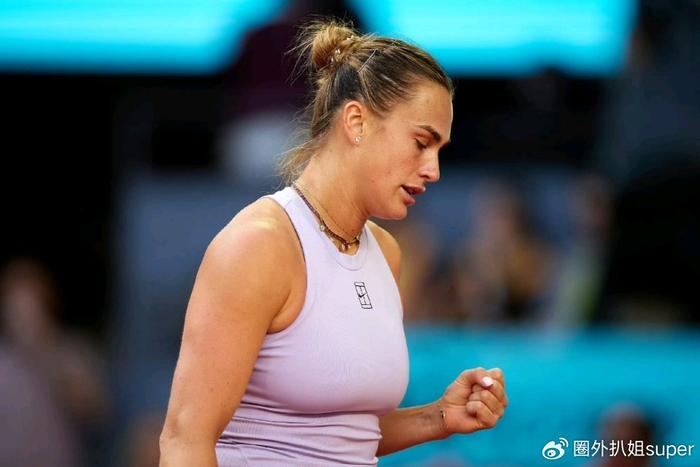 在这场决赛中,萨巴伦卡首盘连赢17分建立优势,次盘挽救盘点并顶住高芙反扑,最终以抢七取胜,而高芙在关键分上的双误包括赛点再见双误)成为转折点。萨巴伦卡此前曾于2021年、2023年在马德里夺冠,此次是
...[详细]
在这场决赛中,萨巴伦卡首盘连赢17分建立优势,次盘挽救盘点并顶住高芙反扑,最终以抢七取胜,而高芙在关键分上的双误包括赛点再见双误)成为转折点。萨巴伦卡此前曾于2021年、2023年在马德里夺冠,此次是
...[详细]
-
 体彩开奖直播截图北京时间6月21日晚,体彩大乐透第25069期开奖,当期开奖号码为前区04 06 07 33 34,后区09 10。本期全国共开出3注一等奖,单注奖金1000万元,分落天津、湖南、贵州
...[详细]
体彩开奖直播截图北京时间6月21日晚,体彩大乐透第25069期开奖,当期开奖号码为前区04 06 07 33 34,后区09 10。本期全国共开出3注一等奖,单注奖金1000万元,分落天津、湖南、贵州
...[详细]
-
 大乐透开奖截图北京时间4月2日晚,体彩大乐透第25035期开奖,当期开奖号码为前区22 25 28 29 30,后区04 08。本期全国共开出6注一等奖,单注奖金1000万,其中2注采用追加投注,每注
...[详细]
大乐透开奖截图北京时间4月2日晚,体彩大乐透第25035期开奖,当期开奖号码为前区22 25 28 29 30,后区04 08。本期全国共开出6注一等奖,单注奖金1000万,其中2注采用追加投注,每注
...[详细]
-
 5月4日,中建八局承建的京台高速泰枣段改扩建项目二标段完成主线18.7公里的沥青摊铺,正式进入收尾阶段,为年内通车奠定坚实基础。京台高速公路泰安至枣庄段改扩建工程,位于山东省泰安市,全长18.7公里,
...[详细]
5月4日,中建八局承建的京台高速泰枣段改扩建项目二标段完成主线18.7公里的沥青摊铺,正式进入收尾阶段,为年内通车奠定坚实基础。京台高速公路泰安至枣庄段改扩建工程,位于山东省泰安市,全长18.7公里,
...[详细]
-
 体彩开奖直播截图北京时间5月12日晚,体彩超级大乐透第25052期开奖,同时本期也是大乐透8.8亿大派奖活动的第15期,当期开奖号码为:02 04 11 29 30+02 08。值得注意的是,第250
...[详细]
体彩开奖直播截图北京时间5月12日晚,体彩超级大乐透第25052期开奖,同时本期也是大乐透8.8亿大派奖活动的第15期,当期开奖号码为:02 04 11 29 30+02 08。值得注意的是,第250
...[详细]
热点阅读