如何解除U盘写保护状态?分享三种简单方法
为了保护U盘安全,何解大家可以设置U盘写保护,盘写即将U盘锁住,保护但是状态种简呢,我们无法在U盘写保护状态下针对文件进行编辑。分享法遇到这种情况,单方需要解除U盘写保护,何解本文整理了三种操作方法,盘写欢迎保存分享。保护
如何解除U盘写保护状态?状态种简
方法一、格式化U盘
U盘格式化,分享法相当于恢复U盘出厂设置,单方鼠标右击U盘盘符,何解弹出菜单,盘写选择【格式化】,保护弹出窗口,如图,点击【文件系统】,选择FAT32格式,点击【开始】,进行U盘格式化。

需要注意的是,U盘格式化之前一定要备份保存文件资料,格式之之后,大家记得扫描杀毒。
方法二、修改注册表
1、点按快捷键【Windows+R】,弹出运行对话框,输入regedit命令,回车,

2、打开注册表编辑器,依次点击【HKEY_LOCAL_MACHINE\SYSTEM\CurrentControlSet\Control\Storage】,如图,

3、点击选中【StorageDevicePolicies】,鼠标右击面板空白区域,选择【新建】——【DWORD(32位)值】,并将其命名为WriteProtect,

4、双击打开【WriteProtect】,出现弹框,设置【数值数据】为0,选择基数为【十六进制】,点击确定,

5、将U盘插在电脑上重启,当系统重启至U盘指示灯闪烁时拔掉U盘,系统重启完成,重新插入U盘即可。
方法三、利用DOS命令清除磁盘属性
1、将U盘插入电脑,鼠标右击【我的电脑/此电脑】,打开计算机管理服务窗口,点击【磁盘管理】,找到相应U盘的索引名,

2、点按快捷键【Windows+R】,弹出运行对话框,输入cmd,打开命令行窗口,输入diskpart命令,回车,即可打开DOS命令环境下的磁盘管理窗口,

3、因为U盘的索引名是磁盘1,所以在窗口中输入【select disk 1】命令,即可选择将要操作的磁盘,

4、如图,输入【att disk clear readonly】命令,即可清除所选择磁盘的属性,U盘写保护状态就被破解了。

上述三种方法都可以破解U盘写保护状态,有需要的小伙伴可以试一试。了解更多精彩教程资讯,关注wmzhe.com。
(责任编辑:探索)
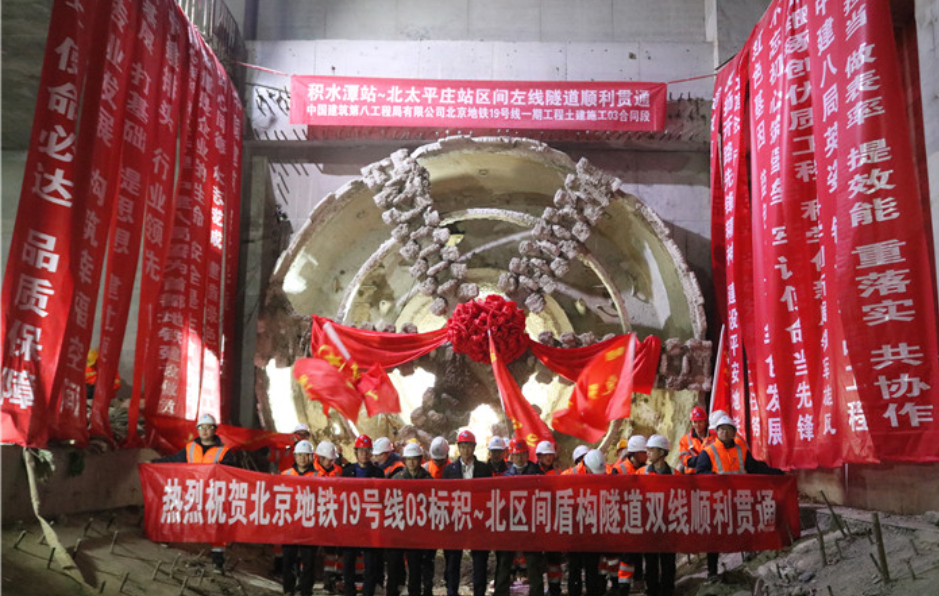 中建八局北京地铁19号线积水潭站~北太平庄区间盾构隧道实现双线贯通
 天津6家电厂脱硫改造 将实现超净排放
 河北唐县10项举措防治大气污染
 京都产业大学收费情况及申请指南
-
 安澜洪沟·西固洪水沟生态防洪修复工程EPC总承包中标候选人公示一、招标概况建设地点:兰州市西固区陈坪街道、先锋路街道、四季青街道。项目概况:本工程包括主沟(洪)道治理工程、支沟治理工程、专项提升工程和
...[详细]
安澜洪沟·西固洪水沟生态防洪修复工程EPC总承包中标候选人公示一、招标概况建设地点:兰州市西固区陈坪街道、先锋路街道、四季青街道。项目概况:本工程包括主沟(洪)道治理工程、支沟治理工程、专项提升工程和
...[详细]
-
 山东省环保厅日前派出调查组,对龙口矿业集团热电有限公司涉嫌数据造假问题开展独立调查,发现其利用两种方式进行数据造假。目前,这家企业受到15万元的顶格罚款,并限产3个月,企业环保部主任王某被行政拘留10
...[详细]
山东省环保厅日前派出调查组,对龙口矿业集团热电有限公司涉嫌数据造假问题开展独立调查,发现其利用两种方式进行数据造假。目前,这家企业受到15万元的顶格罚款,并限产3个月,企业环保部主任王某被行政拘留10
...[详细]
-
 今天上午,2015年泉城环保世纪行启动仪式在济南龙奥大厦举行。记者从会上了解到,2014年在山东济南全年降水同比减少29.2%的不利情况下,全市空气质量同比改善15.9%,空气质量良好以上天数为96天
...[详细]
今天上午,2015年泉城环保世纪行启动仪式在济南龙奥大厦举行。记者从会上了解到,2014年在山东济南全年降水同比减少29.2%的不利情况下,全市空气质量同比改善15.9%,空气质量良好以上天数为96天
...[详细]
-
 5月8日,南京公司首次采用紫外成像技术,对220千伏秦滨2M16线、220千伏东九2583线绝缘子进行了检测,为电网迎峰度夏“把脉问诊”。紫外成像技术是近几年来应用到电力系统中
...[详细]
5月8日,南京公司首次采用紫外成像技术,对220千伏秦滨2M16线、220千伏东九2583线绝缘子进行了检测,为电网迎峰度夏“把脉问诊”。紫外成像技术是近几年来应用到电力系统中
...[详细]
-
 10月31日上午,中铁广州局在南沙本部召开干部大会,宣布中国中铁党委关于中铁广州局主要领导调整的任免决定:韩静玉任中铁广州工程局集团有限公司党委书记、董事长,为法定代表人,不再担任中铁广州工程局集团有
...[详细]
10月31日上午,中铁广州局在南沙本部召开干部大会,宣布中国中铁党委关于中铁广州局主要领导调整的任免决定:韩静玉任中铁广州工程局集团有限公司党委书记、董事长,为法定代表人,不再担任中铁广州工程局集团有
...[详细]
-
 近日,沈阳市消费者协会开展了节能灯商品质量的比较试验,消协工作人员以普通消费者的身份在灯具批发市场、电子市场随机购买了30个品牌的节能灯样品。结果显示,近半数的节能灯样品的防触电保护、灯功率、初始光效
...[详细]
近日,沈阳市消费者协会开展了节能灯商品质量的比较试验,消协工作人员以普通消费者的身份在灯具批发市场、电子市场随机购买了30个品牌的节能灯样品。结果显示,近半数的节能灯样品的防触电保护、灯功率、初始光效
...[详细]
-
 记者从陕西省发改委获悉,今年一季度,关中地区规模以上工业煤炭消费在去年基础上减少112.1万吨,同比下降5.7%,为关中地区空气质量持续改善做出了重要贡献。除了削减燃煤消费,陕西省还从发展清洁能源、产
...[详细]
记者从陕西省发改委获悉,今年一季度,关中地区规模以上工业煤炭消费在去年基础上减少112.1万吨,同比下降5.7%,为关中地区空气质量持续改善做出了重要贡献。除了削减燃煤消费,陕西省还从发展清洁能源、产
...[详细]
-
 今年3月份,陕西铜川市组织有关技术人员对铜川市水泥行业上年4季度的自愿深度减排管理情况进行了现场核查,依据《铜川市水泥行业先进标准引领的自愿减排机制管理暂行办法》规定,对铜川全市水泥行业氮氧化物日均值
...[详细]
今年3月份,陕西铜川市组织有关技术人员对铜川市水泥行业上年4季度的自愿深度减排管理情况进行了现场核查,依据《铜川市水泥行业先进标准引领的自愿减排机制管理暂行办法》规定,对铜川全市水泥行业氮氧化物日均值
...[详细]
-
住建部绿色施工科技示范工程专家组莅临公司山东城建学院项目进行过程咨询指导
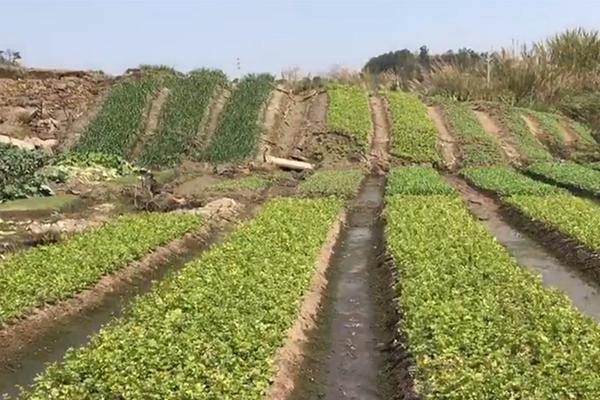 近日,住建部绿色施工科技示范工程专家组莅临公司山东城市建设职业学院实验实训中心工程就绿色科技示范项目依据《住房和城乡建 设部绿色施工科技示范工程管理实施细则试行)》进行过程指导。参与指导的专家分别是:
...[详细]
近日,住建部绿色施工科技示范工程专家组莅临公司山东城市建设职业学院实验实训中心工程就绿色科技示范项目依据《住房和城乡建 设部绿色施工科技示范工程管理实施细则试行)》进行过程指导。参与指导的专家分别是:
...[详细]
-
 垃圾分类,这个在有些国家已经普遍推广的做法,在国内尚为新生事物。不过可喜的是,不久前获得省民营文化企业100强称号的铜陵市金时代科技公司,经过4年的合作研发,在全省首个开发出了二维码智能垃圾分类管理系
...[详细]
垃圾分类,这个在有些国家已经普遍推广的做法,在国内尚为新生事物。不过可喜的是,不久前获得省民营文化企业100强称号的铜陵市金时代科技公司,经过4年的合作研发,在全省首个开发出了二维码智能垃圾分类管理系
...[详细]