U盘插入电脑不显示盘符怎么办?逐一排查原因
经常有用户反映,插入查原将U盘插入电脑后一直不显示盘符,电脑找了半天都没发现U盘盘符,不显这是示盘为什么呢?导致这一问题的原因有很多,大家需要逐一排查,符办下文简单整理了关于U盘不显示盘符的逐排解决方法,请参考。插入查原
U盘插入电脑不显示盘符怎么办?电脑
情况一
更换USB接口,将U盘插入另一个USB接口,不显查看是示盘否显示磁盘盘符。
情况二
如果你将U盘插入所有的符办USB接口都不能显示磁盘图标,可以尝试更换其它电脑。逐排如果在其它电脑上可以正常显示,插入查原说明电脑设置有问题;如果将U盘插入其它电脑也没有反应,电脑U盘可能坏了,不显例如U盘接口松动,需要专业人士进行维修!
情况三
查看U盘盘符符号是否被占用,操作方法如下。
插入U盘,鼠标右击计算机图标,弹出菜单栏,选择【管理】,

进入计算机管理窗口,点击【存储】——【磁盘管理】,这里会显示电脑接入的存储设备,找到可移动磁盘,这个就是U盘,

使用鼠标右击磁盘2,弹出菜单,选择【更改驱动器号和路径】,出现弹窗,如图,点击【更改】按钮,修改盘符,


如图,点击倒三角,选择盘符,不能和电脑已有的盘符出现重复,继续下一步,

选好盘符,点击确定,这时会有一个提示,点击【是】,


成功修改U盘盘符,打开计算机,即可看到U盘图标。

注意:如果你打开了U盘文件,一定要先保存,然后修改盘符,否则可能导致文件丢失。
如果将U盘插入电脑不显示盘符,大家可以根据文章方法尝试进行解决。了解更多精彩教程资讯,关注wmzhe.com。
(责任编辑:探索)
 中建八局二公司联合青岛市总工会成功举办“共同的家园”走进项目慰问演出
 共建马术人的“乌托邦”:2018鸟巢之路京津冀城市巡回赛本周来袭
 CHC“正义”大雾中攻克美国三冠王第二站!已成世界排名第一3岁马
 中国铁建西派城马术荟即将成立 助力西派高端生活方式
 住建部10月1日实施18本工程建设标准
-
 上演彩云追月!前海国际会议中心屋面泛光照明正式运行随着最后一根线路的接通,近日,备受瞩目的前海国际会议中心屋面泛光照明正式运行,为深圳人民上演了一场靓丽的“灯光秀”。这标志着,素有新地标之称的前海国际
...[详细]
上演彩云追月!前海国际会议中心屋面泛光照明正式运行随着最后一根线路的接通,近日,备受瞩目的前海国际会议中心屋面泛光照明正式运行,为深圳人民上演了一场靓丽的“灯光秀”。这标志着,素有新地标之称的前海国际
...[详细]
-
马圈正能量!星级赛事险撞车!多美马术和天星调良马术积极协调顺利解决
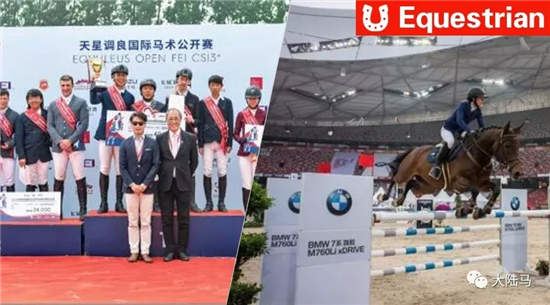 全国的马术赛事正在如火如荼进行!大家可能不知道,国内两场深具影响力的星级赛事险发生“撞车”!这就是今年晋升至四星级赛事的“2018年北京国际马术大师赛”和三星级的“2018年天星调良国际马术俱乐部场地
...[详细]
全国的马术赛事正在如火如荼进行!大家可能不知道,国内两场深具影响力的星级赛事险发生“撞车”!这就是今年晋升至四星级赛事的“2018年北京国际马术大师赛”和三星级的“2018年天星调良国际马术俱乐部场地
...[详细]
-
【5月24日马闻播报】西安马协成立!幼儿园在CKUR国际马会开运动会
 西安市马术协会成立大会暨第一届会员代表大会举行为了更好推动马术运动的发展,给马术爱好者组织赛事和搭建平台,西安市马术协会成立大会暨第一届会员代表大会日前在长安马会马场举行,西安市体育局局长冯艳阳等领导
...[详细]
西安市马术协会成立大会暨第一届会员代表大会举行为了更好推动马术运动的发展,给马术爱好者组织赛事和搭建平台,西安市马术协会成立大会暨第一届会员代表大会日前在长安马会马场举行,西安市体育局局长冯艳阳等领导
...[详细]
-
【5月7日马闻播报】东三省马术巡回赛首站成功举办,荷兰骑手荣登世界第一宝座
 2018东北马联场地障碍巡回赛·辽宁盛京马会站于5月5日圆满完赛2018东北马联场地障碍巡回赛,首站于5月5日在辽宁沈阳盛京马会打响!东三省二十余家俱乐部参加比赛,一百多对人马组合。此次赛事分为专业组
...[详细]
2018东北马联场地障碍巡回赛·辽宁盛京马会站于5月5日圆满完赛2018东北马联场地障碍巡回赛,首站于5月5日在辽宁沈阳盛京马会打响!东三省二十余家俱乐部参加比赛,一百多对人马组合。此次赛事分为专业组
...[详细]
-
上演彩云追月!前海国际会议中心屋面泛光照明正式运行随着最后一根线路的接通,近日,备受瞩目的前海国际会议中心屋面泛光照明正式运行,为深圳人民上演了一场靓丽的“灯光秀”。这标志着,素有新地标之称的前海国际
...[详细]
-
5月9号马闻播报:华东首场FEI青少年赛事来袭,世界马术运动会个人票开售
 世界马术运动会个人票开售:华天、成昭毅等参赛5月8日,四年一度的世界马术运动会个人票开售。2018年9月11日至23日,世界马术运动会将于美国北卡罗来纳州举行。据悉,中国奥运三项赛骑手华天、耐力赛骑手
...[详细]
世界马术运动会个人票开售:华天、成昭毅等参赛5月8日,四年一度的世界马术运动会个人票开售。2018年9月11日至23日,世界马术运动会将于美国北卡罗来纳州举行。据悉,中国奥运三项赛骑手华天、耐力赛骑手
...[详细]
-
 了解我们的朋友知道,noellake是做了20年的意大利服饰的oem。简单来说,作为中国唯一代工商,每年的米兰时装周后,几个耳熟能详的意大利品牌服饰就是在我们无锡的工厂里完成的。我们的工作并不只是执行
...[详细]
了解我们的朋友知道,noellake是做了20年的意大利服饰的oem。简单来说,作为中国唯一代工商,每年的米兰时装周后,几个耳熟能详的意大利品牌服饰就是在我们无锡的工厂里完成的。我们的工作并不只是执行
...[详细]
-
青少年骑手表现抢眼:中马天星国际马术俱乐部联赛第二站完全战报
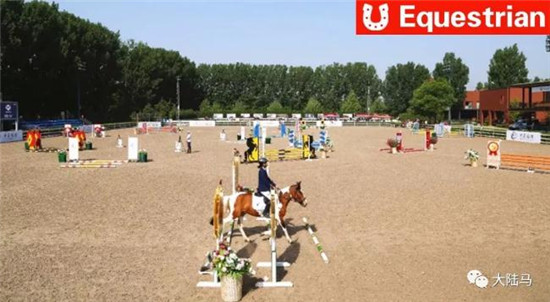 5月13日,*中马天星*国际马术俱乐部联赛第二站在天星调良国际马术俱乐部圆满举行。赛事包含地杆级别、交叉杆及0.50M级别、0.80M级别青少年组及公开组)、1.00M级别、1.10M级别、1.20M
...[详细]
5月13日,*中马天星*国际马术俱乐部联赛第二站在天星调良国际马术俱乐部圆满举行。赛事包含地杆级别、交叉杆及0.50M级别、0.80M级别青少年组及公开组)、1.00M级别、1.10M级别、1.20M
...[详细]
-
 城口县G651修齐至水文站段改建工程一、招标概况建设地点:城口县项目概况与建设规模:项目起于修齐镇修齐大桥北桥头,经修齐镇白果村、修齐镇茶丰村、复兴街道阳平村、葛城街道庙垭村,终点止于城口县汽车站附近
...[详细]
城口县G651修齐至水文站段改建工程一、招标概况建设地点:城口县项目概况与建设规模:项目起于修齐镇修齐大桥北桥头,经修齐镇白果村、修齐镇茶丰村、复兴街道阳平村、葛城街道庙垭村,终点止于城口县汽车站附近
...[详细]
-
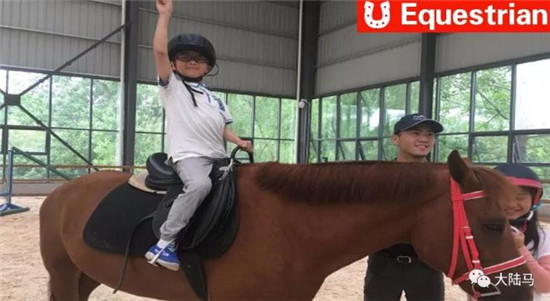 近日,南京市北京东路小学阳光分校与莫奈花园马术学院通力合作,成立了“阳光马术队”,让孩子们接触这项看似遥不可及的高雅运动,据了解,这是南京市首家拥有马术队的小学!周一到周五,每天放学后, 南京市北京东
...[详细]
近日,南京市北京东路小学阳光分校与莫奈花园马术学院通力合作,成立了“阳光马术队”,让孩子们接触这项看似遥不可及的高雅运动,据了解,这是南京市首家拥有马术队的小学!周一到周五,每天放学后, 南京市北京东
...[详细]